
റൈറ്റ് സൈഡ് ചാറ്റിങ്
ഇപ്പോള് ലാപ്ടോപ്പുകളുടെ ഉപയോഗം നാള്ക്കുനാള് കൂടി വരികയാനല്ലോ. ലാപ്ടോപ്പ് സ്ക്രീനുലളെല്ലാം തന്നെ വൈഡ് സ്ക്രീനുകളാണു താനും. വൈഡ് സ്ക്രീന് ലാപ്ടോപ്പുകലില് മാത്രമല്ല, പുതിയതായി ഇറങ്ങുന്ന ഓട്ടുമില്ല TFT ഫ്ലാറ്റ് സ്ക്രീനുകളും കൂടുതലും ഉള്ളത് വൈഡ്സ്ക്രീൻ തന്നെയാണ്.
ഇങ്ങനെ വൈഡ് സ്ക്രീൻ ഉപയോഗിക്കുന്ന ജിമെയിൽ ഉപയോക്താക്കൾക്ക് പറ്റിയ ഒരു ലാബ്സൗകര്യമാണ് റൈറ്റ് സൈഡ് ചാറ്റിങ്.
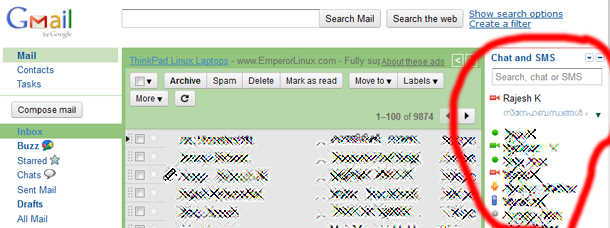
സ്ക്രീനിൽ രണ്ട് കോളമായ്ഇ നിറഞ്ഞു നിൽക്കുന്ന ഒരു വെബ് യൂസർ ഇന്റർഫേസാണ് ജിമെയിലിന്റേത്. ചാറ്റ് വിൻഡോ ഇടതുവശത്ത് താഴെയായിട്ടാണ് സാധാരണഗതിയിൽ കാണാറുള്ളത്. ഈ ചാറ്റ് വിൻഡോ എടുത്ത് വലതുവശത്ത് മുകളിലായി ഫിറ്റ് ചെയ്യുകയാണ് റൈറ്റ് സൈഡ് ചാറ്റ് എന്ന ജിമെയിൽ സംവിധാനം വഴി നടക്കുക. ഓൺ ലൈനിൽ ഉള്ളവരെ താഴോട്ട് സ്ക്രോൾ ചെയ്യാതെ ഒറ്റ നോട്ടത്തിൽ തന്നെ കാണാനും, ജീമെയിലിന് അതുവരെ ഇല്ലാതിരുന്ന മറ്റൊരു ലുക്ക് കിട്ടാനും മറ്റും ഇതുപയോഗിക്കാം.
ഇതെങ്ങനെ ചെയ്യുമെന്നു നോക്കാം
ജിമെയിലിന്റെ വലതുവശത്ത് ഏറ്റവും മുകലിലായി ജിമെയിൽ സെറ്റിങ്സ് കാണാം, താഴത്തെ ചിത്രം നോക്കുക. ആ സെറ്റിങ്സിൽ ക്ലിക്ക് ചെയ്താൽ ഒരു ചെറിയ മെനു താഴോട്ട് വരുന്നതു കാണാം. അതിൽ ലാബ്സ് കാണും. ആ ലിങ്കിൽ ക്ലിക്ക് ചെയ്യണം.

ജിമെയിൽ സെറ്റിങ്സും ലാബും
ഇതിൽ ഒത്തിരി സൗകര്യങ്ങളെ പറ്റി പറഞ്ഞിട്ടുണ്ട്. പലതും പിന്നീട് എനേബിൾ ചെയ്തു പരീക്ഷിച്ചു നോക്കുക. ഉപകാരപ്രദമായ വിവിധ ലാബ്ഐറ്റങ്ങൾ അവിടെ കണ്ടെത്താനാവും.
ഈ ലാബ് ഐറ്റങ്ങളിൽ താഴെയായി Right-side chat എന്നു കാണാനാവും. ഇതു കണ്ടു പിടിക്കാനൊരു എളുപ്പവഴിയുണ്ട്. കണ്ട്രോൾ അമർത്തിപിടിച്ച് f എന്ന ലെറ്റർ പ്രസ് ചെയ്താൽ ചെറിയൊരു സേർച്ച് വിൻഡോ ബ്രൗസറിന്റെ താഴെയോ മുകളിലോ ആയി വരുന്നതുകാണാം. Right-side chat എന്നത് ഇവിടെ നിന്നും കോപ്പി എടുത്ത് അവിടെ പേസ്റ്റ് ചെയ്തിട്ട് തൊട്ടടുത്തുള്ള സേർച്ച് ബട്ടൻ ക്ലിക്ക് ചെയ്താൽ മതി. ആ ലാബ് ഐറ്റം ഹൈലേറ്റ് ചെയ്തു കാണിക്കും. ചിത്രം നോക്കുക. അത് ഡീഫാൾട്ട് ഡിസേബിൾ ആയിരിക്കും. അതിൽ എനേബിൾ എന്ന ഭാഗം സെലക്റ്റ് ചെയ്യുക.
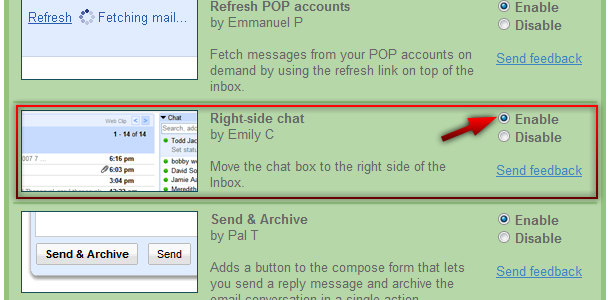
റൈറ്റ് സൈഡ് ചാറ്റ് എന്ന ലാബ് ഐറ്റം എനേബിൾ ആക്കുന്ന വിധം
ഇനി താഴോട്ട് സ്ക്രോൾ ചെയ്തിട്ട് ലാബിന്റെ അവസാന ഭാഗത്തേക്കു വരിക, അവിടെ സേവ് ചെയ്യാനുള്ള ബട്ടൻ കാണും. അതു ക്ലിക്ക് ചെയ്ത് സേവു ചെയ്യുക. ചിത്രത്തിൽ കാണിച്ചിരിക്കുന്നു.
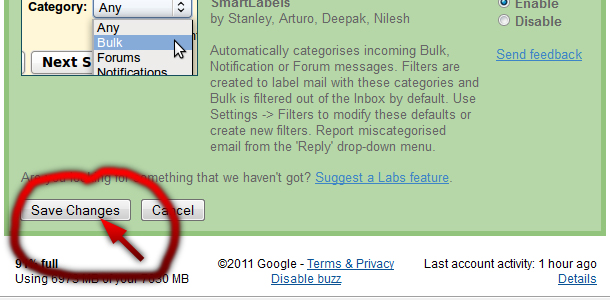
എനേബിൾ ചെയ്ത ലാബ്സൗകര്യം സേവ് ചെയ്യുന്ന വിധം
ഇത്രയും ചെയ്താൽ ദാ ഇതുപോലെയിരിക്കും നിങ്ങളുടെ ജീമെയിൽ വിൻഡോ!!
ലാബ്സ് മറ്റു പല സൗകര്യങ്ങളും തരുന്നുണ്ട്. സ്വതവേയുള്ള കീബോർഡ് എളുപ്പവഴികൾക്ക് പുറമേ സ്വന്തമായി ഇവ ക്രമീകരിക്കുവാനുള്ള സൗകര്യം, ജീമെയിൽ ലോഡ് ചെയ്യുമ്പോൾ തന്നെ വന്നിരിക്കുന്ന പുതിയ മെയിലുകൾ കണാനുള്ള വഴി, ചില നേരമ്പോക്ക് കളികൾ, യൂറ്റ്യൂബിൽ ഉള്ള ചലച്ചിത്രങ്ങൾ, പിക്കാസ വെബ് ആൽബങ്ങളിലുള്ള ചിത്രങ്ങൾ തുടങ്ങിയവയുടെ ലിങ്ക് ആരെങ്കിലും അയച്ചു തന്നാൽ അത് മെയിലിനുള്ളിൽ വച്ചു തന്നെ കാണുവാനുള്ള സൗകര്യം എന്നിങ്ങനെ കുറേയേറെ പരീക്ഷണാടിസ്ഥാനത്തിലുള്ള പ്രയോഗങ്ങൾ ലാബ്സിൽ കാണാം. ഇവ പ്രശ്നങ്ങൾ കൂടാതെ പ്രവർത്തിക്കുകയും, ഉപയോക്താക്കൾക്ക് ഇഷ്ടമാവുകയും, കൂടുതൽ ആളുകൾ ഉപയോഗിക്കുവാൻ തുടങ്ങുകയും ചെയ്താൽ ജിമെയിലിന്റെ സ്വതവേയുള്ള സൗകര്യങ്ങളായി മാറ്റുകയാണ് പതിവ്. അവിടെ നിങ്ങളെ ഇനിയും ഒട്ടേറെ ലാബൈറ്റംസ് കാത്തിരിക്കുന്നുണ്ട്. പോയി എനേബിൾ ചെയ്യുക; പരീക്ഷിച്ചു നോക്കുക!!